¿cómo crear una página web en Wix?
1. Regístrate en la plataforma
Al acceder la plataforma, debes registrarte para crear una página web. Simplemente completa algunas informaciones o integra el inicio de sesión de Facebook o Google.

2. Inicia un proyecto de creación
Después, haz clic en “crear nueva página web” y selecciona tu objetivo: puedes hacer un porfolio, una página web de ventas, un currículo virtual etc.
Luego, selecciona si prefieres crear tu página web con Editor Wix, con más posibilidades de personalización, o dejar para Wix ADI. En este último caso, simplemente completa algunas preferencias para preparar tu página web.


3. Elige una plantilla
Si has elegido usar Editor Wix, el siguiente paso es elegir la plantilla web de negocios. Hay varias categorías y subcategorías para elegir.

4. Personaliza tus páginas
Con la planilla web elegida, solo debes personalizar las páginas.
En el margen superior izquierdo, puedes seleccionar qué sección vas a editar primero y agregar páginas.

Configuraciones de la página
Al hacer clic en el primero, se exhibirán opciones de configuración como:
- informaciones;
- layouts;
- atributos de SEO;
- permisos y otros.


Background de la página
En el segundo icono, puedes editar el background de la página.
Puedes elegir opciones de fondo listas para usar, cargar imágenes, vídeos o simplemente cambiar el color del tema.

Secciones, iconos y formas
El tercer icono es para agregar elementos a la página. Vectores, cajas de texto, botones, iconos de redes sociales, listas: hay varias opciones.
En este punto, ten en cuenta que un menú simple e intuitivo es uno de los elementos fundamentales en una página web.

Aplicaciones de Wix
En el cuarto icono, verás una página con aplicaciones desarrolladas por Wix para agregar al sitio. Algunas son gratuitas y otras pagadas.

Upload de medios
A continuación, hay la opción de cargar algunos medios directamente desde tu ordenador o redes sociales, además de materiales del propio Wix.

Wix Blog
El último icono de edición de la página se refiere al recurso de blog integrado a la página web, que puedes crear por el propio Wix.

5. Edita en la versión móvil
Después de personalizar cada página de tu página web, vale la pena seleccionar el icono del dispositivo móvil en la barra superior del Editor Wix.
Ahora es el momento de realizar cambios y personalizaciones para que la experiencia del usuario también sea buena en el smartphone o tablet.
Hay opciones específicas como “Herramientas para el Móvil” con una serie de recursos para que tengas una página web responsiva y optimizada.


6. Visualiza la página y haz los últimos ajustes
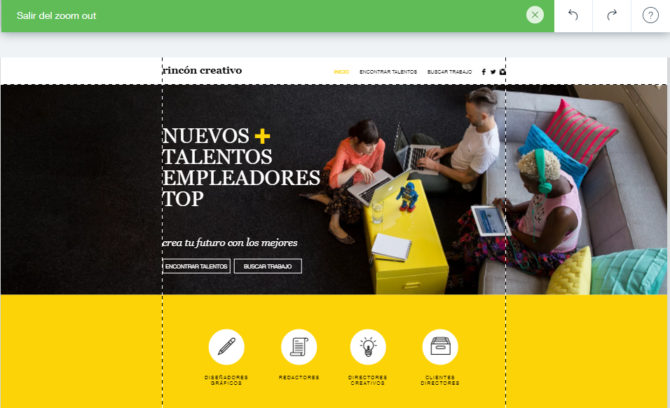
Una vez que hayas terminado la edición, haz clic en el icono de Zoom en la barra superior para ver tu página completa.
Aquí puedes reorganizar los elementos, simplemente arrástralos a la ubicación deseada.
7. Publica y administra tu página web
Selecciona la opción “Publicar” en la esquina superior derecha y ¡listo! Tu página web ahora está lista para el acceso del público.
Después de eso, explora las opciones de administración en el “Panel de Control”. Hay menús para:
- conectar cuentas y dominios;
- administrar los miembros de la página web;
- contestar mensajes;
- acompañar estadísticas sobre el comportamiento de los visitantes;
- usar recursos de marketing para potenciar el SEO;
- cambiar funciones, etc.


No hay comentarios:
Publicar un comentario